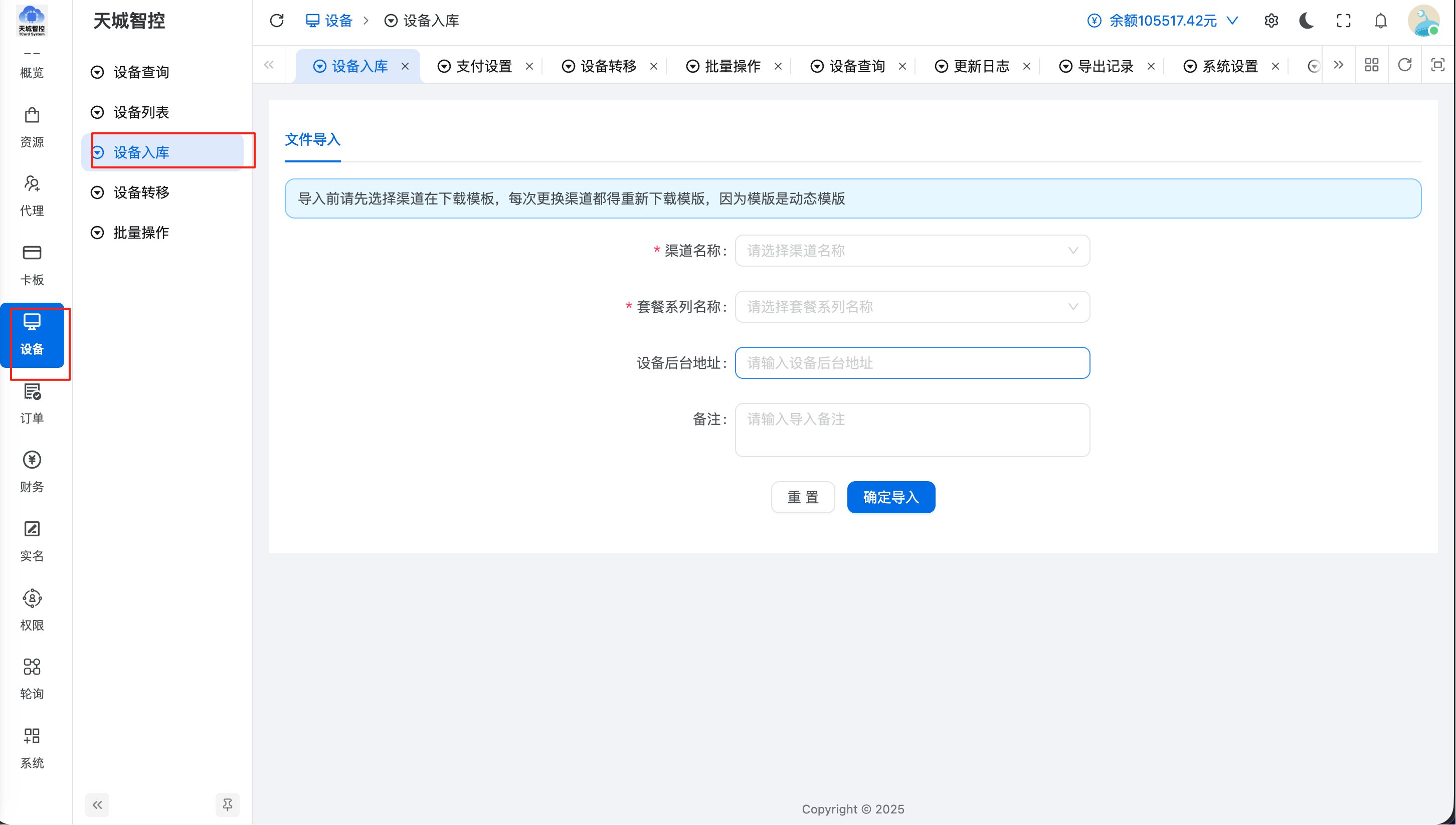
本文档用于指导后台用户通过“设备入库”页面批量导入设备。
适用页面:
设备 -> 设备入库 -> 文件导入
一、导入前准备
导入前先确认三项信息:
页面顶部会提示:
导入前请先选择渠道再下载模板,每次更换渠道都得重新下载模板,因为模板是动态模板。
二、下载模板
- 进入“设备入库”页面,打开“文件导入”页签。
- 在“渠道名称”下拉框中选择要入库的设备渠道。
- 选择渠道后,页面会出现“设备导入”上传区域。
- 点击上传区域左侧的“导入模版”。
- 浏览器会下载文件:
设备导入模版.xlsx。
注意:
- 必须先选择“渠道名称”,否则无法下载模板。
- 每个渠道的卡槽配置可能不同,不能混用其他渠道的模板。
- 如果下载模板后又更换了“渠道名称”,需要重新下载模板。
三、填写模板
Excel 模板通常包含两类内容:
- 第 1 行:红色填写说明。
- 第 2 行:表头。
- 第 3 行开始:填写设备数据。
不要修改第 2 行表头,包括字段名、顺序和数量。
固定字段
卡槽字段
模板会根据渠道卡槽自动生成卡槽字段。表头格式如下:
字段名(运营商卡槽编号)
示例:
上游卡号(中国联通卡槽1)
ICCID(中国联通卡槽1)
IMEI(中国联通卡槽1)
字段说明:
中国移动卡槽字段
如果某个卡槽是中国移动,模板会额外出现:
附加卡号(中国移动卡槽X)
二次认证AppID(中国移动卡槽X)
二次认证Password(中国移动卡槽X)
填写规则:
- “附加卡号”按移动卡实际要求填写,没有可留空。
- “二次认证AppID”和“二次认证Password”必须同时填写,或同时留空。
- 只填写 AppID 或只填写 Password,导入会失败。
- 非中国移动卡槽不会出现这些字段。
四、填写示例
假设渠道有两个卡槽:
模板示例:
五、上传文件
- 回到“设备入库 / 文件导入”页面。
- 确认“渠道名称”仍然是下载模板时选择的渠道。
- 点击“设备导入”按钮,选择填写好的 Excel 文件。
- 上传成功后,页面会显示已选择的文件。
文件要求:
- 支持
.xlsx、.xls。
- 文件大小不能超过 10MB。
- 文件名中的空格和括号会被系统自动处理,不影响导入。
说明:
- 选择文件后还没有真正开始入库。
- 必须继续填写表单并点击“确定导入”。
六、填写页面表单
设备后台地址格式错误时,页面会提示:
设备后台地址必须是 192.168.x.x 格式的 IPv4
七、提交导入
- 确认渠道、文件、套餐系列都已填写。
- 点击“确定导入”。
- 页面提示“导入任务已创建”后,表示任务提交成功。
- 页面下方会出现导入任务进度。
导入进度中会展示:
如果要重新填写,可以点击“重置”,页面会清空当前选择的渠道、文件、套餐系列、设备后台地址和备注。
八、查看导入结果
导入任务提交后,可以通过两种方式查看结果:
页面下方进度
提交成功后,当前页面下方会显示任务进度和每行处理结果。
导入日志
如果离开了当前页面,或者需要查看历史导入结果,可以进入导入日志查看。
常用查看方式:
- 按导入类型筛选:选择设备导入。
- 查看成功明细。
- 查看失败明细。
- 导出导入日志详情。
失败明细中通常会包含设备号、IMEI、MAC、卡槽信息和错误原因。
九、常见失败原因
十、操作注意事项
- 先选渠道,再下载模板。
- 每次更换渠道,都必须重新下载模板。
- 不要修改模板第 2 行表头。
- 数据从第 3 行开始填写。
- 不要在模板末尾额外新增列。
- 空行会自动跳过。
- 同一批导入中,成功行和失败行会分开记录;失败行不会影响成功行入库。
- 中国移动卡槽的二次认证 AppID 和 Password 要么都填,要么都不填。

本文档用于指导后台用户通过“设备入库”页面批量导入设备。
适用页面:
一、导入前准备
导入前先确认三项信息:
页面顶部会提示:
二、下载模板
设备导入模版.xlsx。注意:
三、填写模板
Excel 模板通常包含两类内容:
不要修改第 2 行表头,包括字段名、顺序和数量。
固定字段
卡槽字段
模板会根据渠道卡槽自动生成卡槽字段。表头格式如下:
示例:
字段说明:
中国移动卡槽字段
如果某个卡槽是中国移动,模板会额外出现:
填写规则:
四、填写示例
假设渠道有两个卡槽:
模板示例:
五、上传文件
文件要求:
.xlsx、.xls。说明:
六、填写页面表单
192.168.x.x格式的 IPv4,例如192.168.1.10。不需要填写可留空。设备后台地址格式错误时,页面会提示:
七、提交导入
导入进度中会展示:
如果要重新填写,可以点击“重置”,页面会清空当前选择的渠道、文件、套餐系列、设备后台地址和备注。
八、查看导入结果
导入任务提交后,可以通过两种方式查看结果:
页面下方进度
提交成功后,当前页面下方会显示任务进度和每行处理结果。
导入日志
如果离开了当前页面,或者需要查看历史导入结果,可以进入导入日志查看。
常用查看方式:
失败明细中通常会包含设备号、IMEI、MAC、卡槽信息和错误原因。
九、常见失败原因
192.168.x.x格式,或留空。十、操作注意事项